



TP-LINK路由器的固件(软件)在产品周期内是很少有升级的,一般情况下只有该固件有bug或者安全补丁再会有软件升级,我用过好几个TP-LINK路由器,用了近十年,遇到可以软件升级的就两次。
![图片[1]-TP-LINK路由器软件(固件)升级教程-绿软否](https://p0.ssl.img.360kuai.com/t11fd4c3301b829b28e190e1ecd.jpg?size=1200x800)
TP-LINK
一、在线升级(推荐)
![图片[2]-TP-LINK路由器软件(固件)升级教程-绿软否](https://p0.ssl.img.360kuai.com/t11fd4c3301733601b39466ff1a.png?size=1678x1116)
TP-LINK路由器管理后台
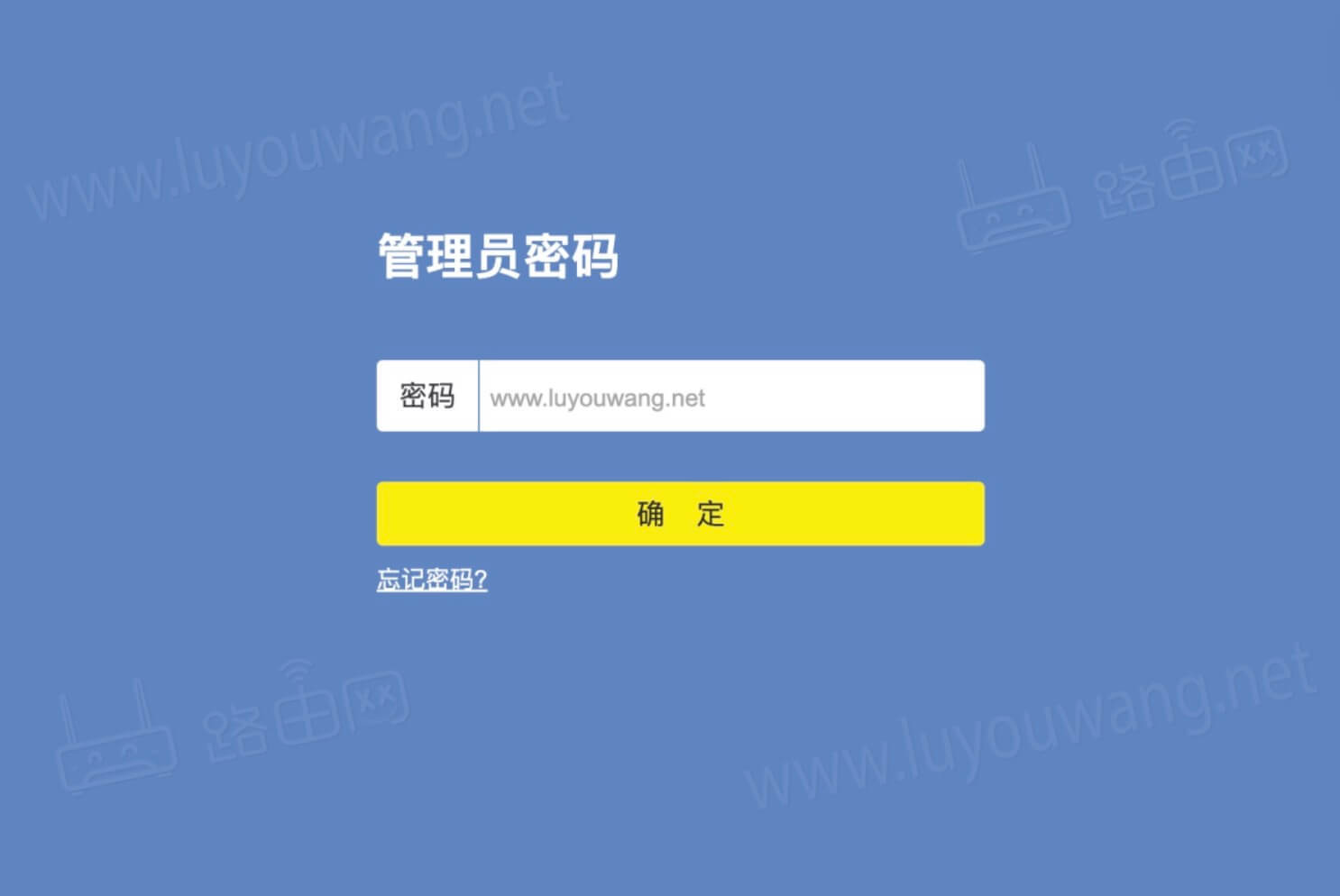
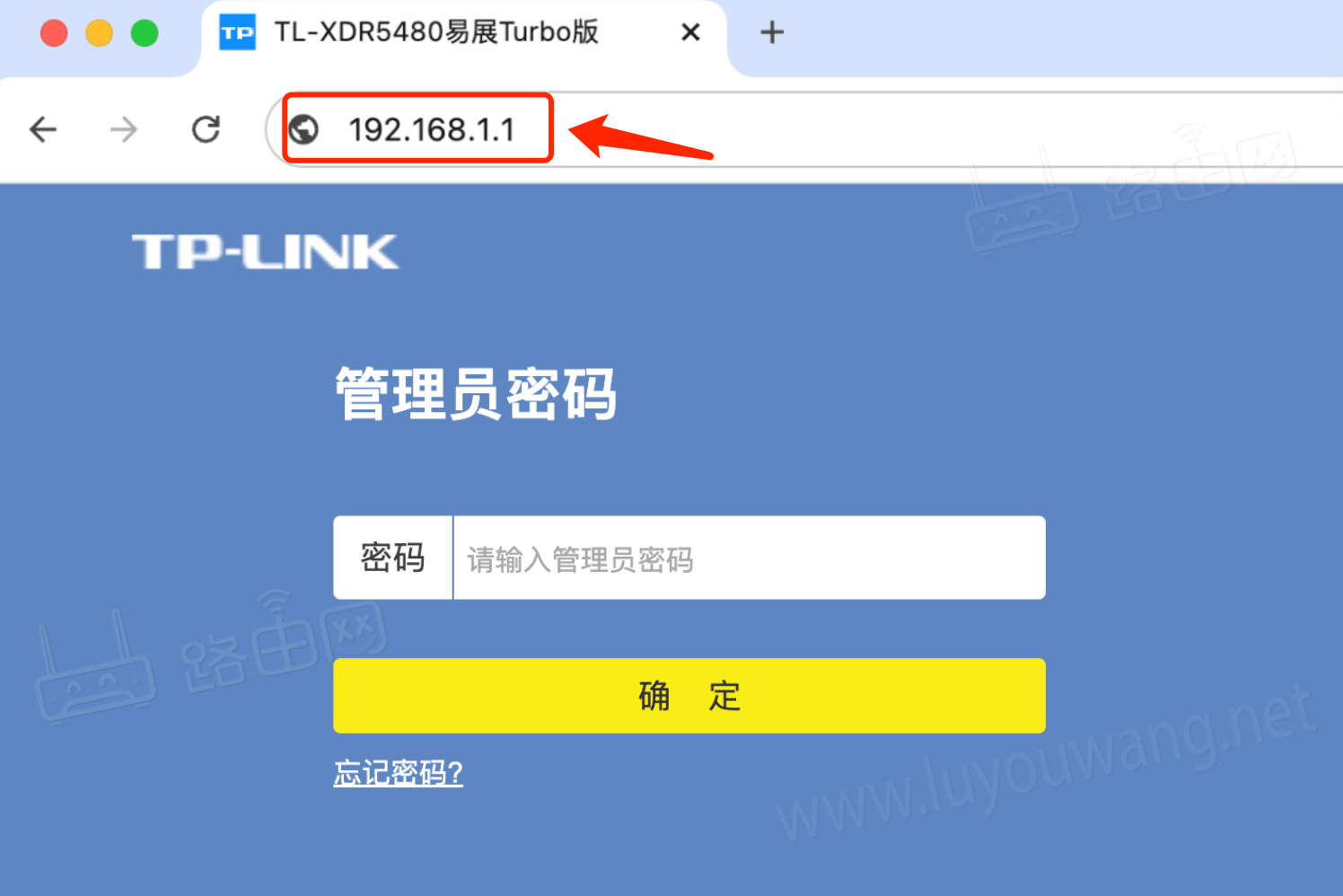
1、打开登录页面
打开浏览器,浏览器地址栏里输入TP-LINK路由器管理地址 tplogin.cn 或 192.168.1.1 然后按「回车键」打开TP-LINK路由器登录首页。
2、登录管理界面
打开TP-LINK路由器登录页面后,输入该路由器正确的管理员密码登录。
3、检查新版本
在路由器管理后台界面,点击进路由设置 > 软件升级或系统工具 > 软件升级,点击“检查新版本”。
若提示“当前已是最新版本”,无需操作。
4、执行升级
检测到新版本后,点击“在线升级到最新版本”,等待2-3分钟完成升级并自动重启。
注意: 升级过程中切勿断电,否则可能导致设备损坏。
二、本地升级(适用于无法在线升级)
![图片[3]-TP-LINK路由器软件(固件)升级教程-绿软否](https://p0.ssl.img.360kuai.com/t11fd4c330173bf678deb0e5702.jpg?size=1060x452)
本地升级
1、下载固件文件
登录TP-LINK官网(service.tp-link.com.cn),输入路由器型号和硬件版本(在管理界面“软件升级”中查看),下载匹配的固件压缩包。
2、解压文件
将下载的压缩包解压至电脑桌面,获取.bin格式升级文件。
3、上传升级文件
在管理界面进入路由设置 > 软件升级 > 本地升级,点击“浏览”选择解压后的.bin文件,确认后点击“升级”即可。
注意:请勿在网上随便下载来路不明的第三方固件bin包进行升级,此操作可能会升级失败,或者损坏路由器,路由器会变砖无法使用。
© 版权声明
THE END



![HoneySelect 2 DX BetterRepack R5汉化破解版下载+Honey Select2人物mod大全下载[104.53G]-绿软否](https://p0.ssl.img.360kuai.com/t01428da921eb902963.jpg?size=2560x1440)






![小修 Windows 11 25H2 Pro 26200.7628 轻度精简版 二合一[1.85G]-绿软否](https://p0.ssl.img.360kuai.com/t11fd4c3301d999be6658ac52db.png?size=640x480)




 私信时间
私信时间

暂无评论内容