



有用户问小编,192.1681.1登录入口怎么进入?它用手机打不开192.1681.1登录入口,192.168.1.1是很多路由器、光猫(Modem)以及打印机使用的默认登录管理地址,通常我们的电脑或者手机连接上路由器的网络后,使用浏览器打开192.168.1.1就能打开路由器登录管理页面。
![图片[1]-http://192.168.1.1 路由器192.1681.1登录入口-绿软否](https://p0.ssl.img.360kuai.com/t11fd4c3301f0dd50ffefdfc6e5.png?size=1078x716)
http://192.168.1.1
请注意,不是所以的路由器都是使用192.168.1.1做为路由器登录管理页面入口地址,不同品牌、型号的路由器,他们的登录地址都是不一样的,比如小米路由器使用的地址是192.168.31.1、华为路由器使用的登录地址是192.168.3.1、360跟腾达路由器使用的地址是192.168.0.1。
我们可以在路由器底部的铭牌标签上查看到该路由器正确的登录管理地址,有的路由器标注的地址是一个域名网址,我们同样可以使用该网址来打开路由器的登录管理页面,如下图:
![图片[2]-http://192.168.1.1 路由器192.1681.1登录入口-绿软否](https://p0.ssl.img.360kuai.com/t11fd4c33010d1f7c7fde89558b.jpg?size=792x522)
腾达路由器铭牌标签
![图片[3]-http://192.168.1.1 路由器192.1681.1登录入口-绿软否](https://p0.ssl.img.360kuai.com/t11fd4c330126940a7b8ed6b6e0.jpg?size=1384x914)
中兴路由器铭牌
![图片[4]-http://192.168.1.1 路由器192.1681.1登录入口-绿软否](https://p0.ssl.img.360kuai.com/t11fd4c330185edb796f1e8d6f9.jpg?size=1168x592)
移动光猫铭牌标签
路由器登录管理页面正确打开步骤:
1、首先要正确的连接路由器,路由器的WAN网口连接到光猫LAN口,路由器的LAN网口网线连接到电脑主机(如果你的路由器能正常上网,那么请忽略这一步)。
![图片[5]-http://192.168.1.1 路由器192.1681.1登录入口-绿软否](https://p0.ssl.img.360kuai.com/t11fd4c3301790fd8afa087c879.jpg?size=976x648)
光猫和路由器的正确连接方法
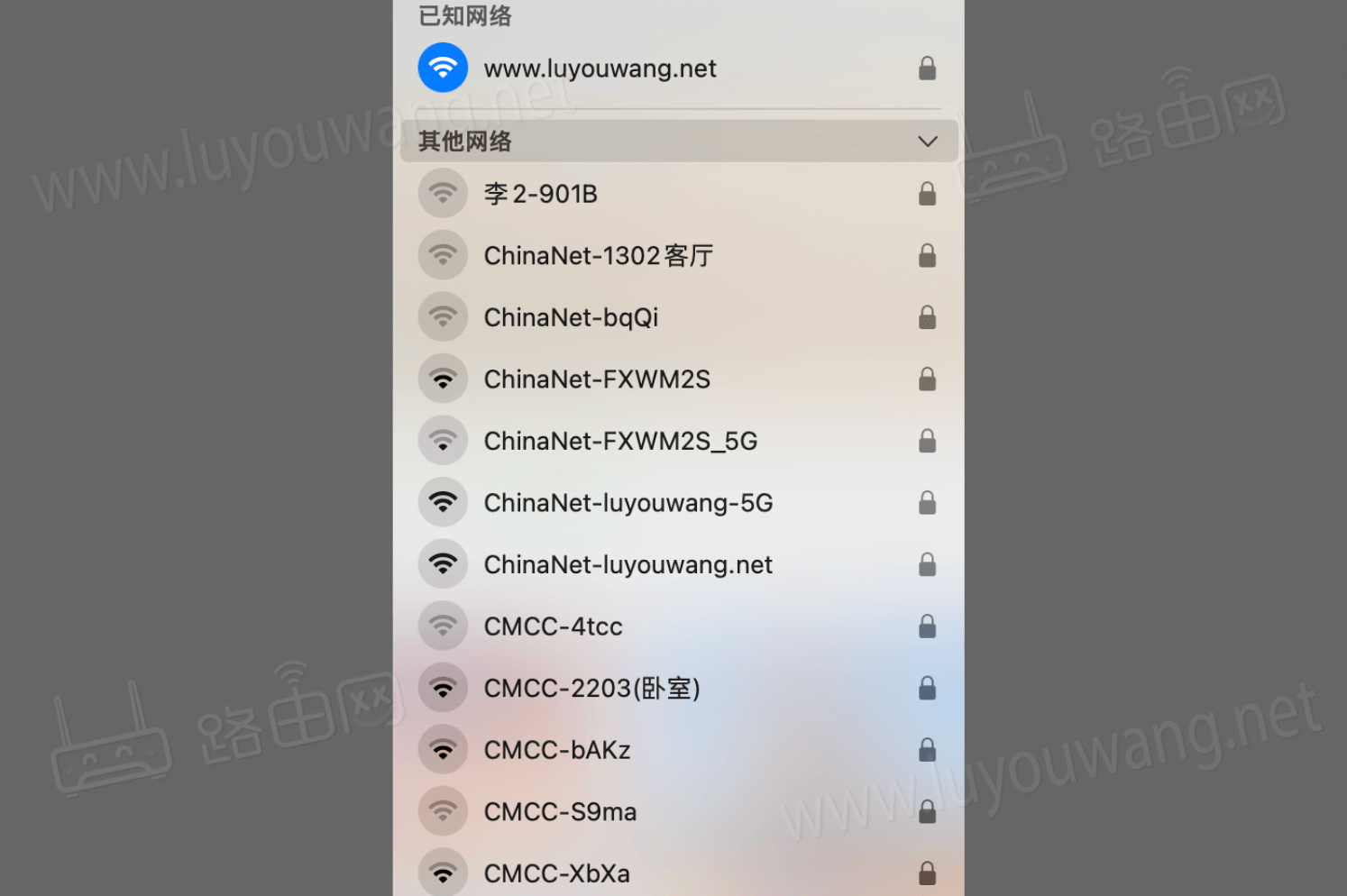
2、电脑或者手机连接上路由器的网络,手机要连接你路由器的无线WiFi信号。
![图片[6]-http://192.168.1.1 路由器192.1681.1登录入口-绿软否](https://p0.ssl.img.360kuai.com/t11fd4c330176ab7c956a43a790.jpg?size=768x1032)
手机连接你要登录的路由器WiFi信号
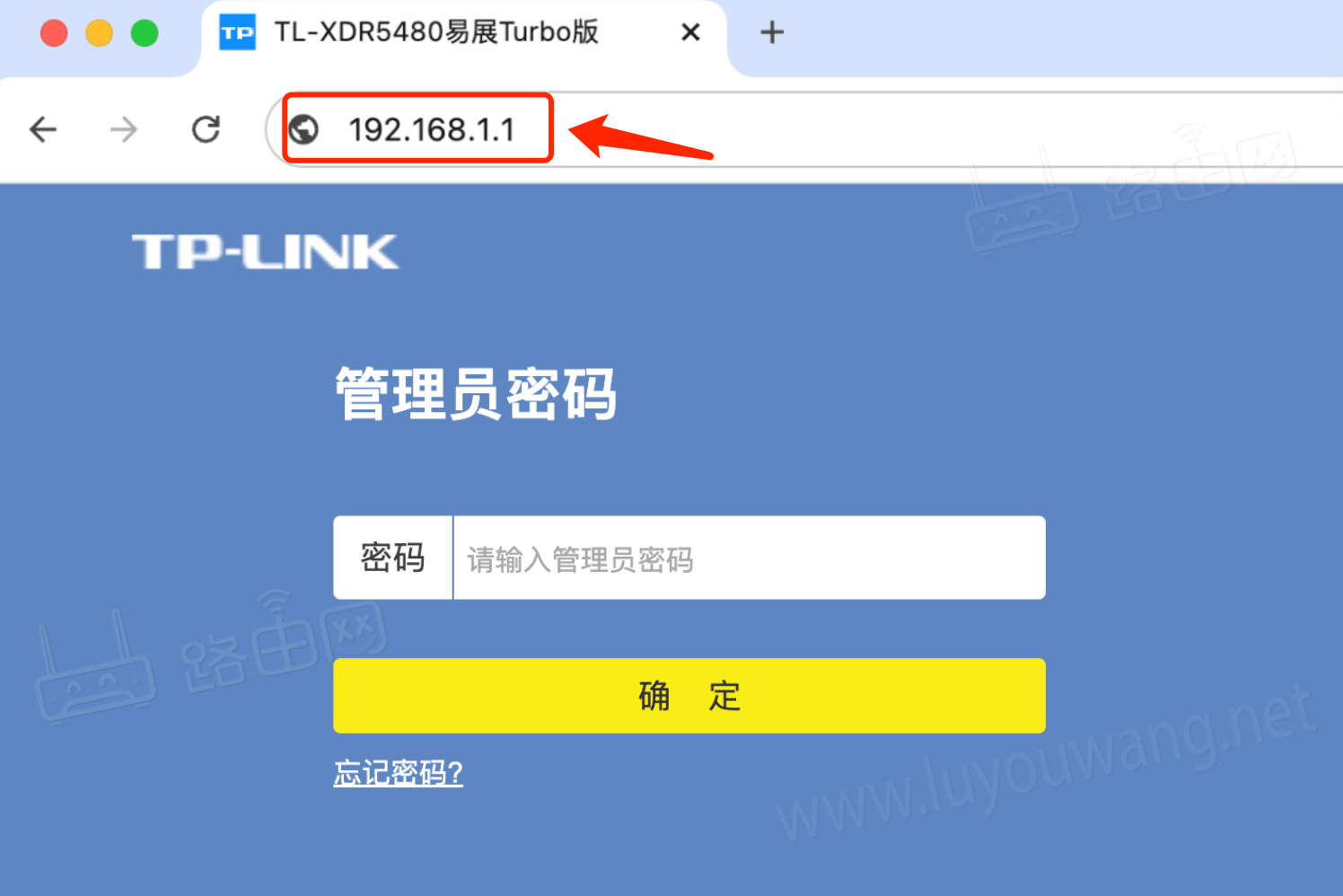
3、打开浏览器,在浏览器顶部的地址栏里输入路由器的登录管理地址,比如 192.168.1.1 然后按「前往键」打开192.168.1.1登录页面。
![图片[7]-http://192.168.1.1 路由器192.1681.1登录入口-绿软否](https://p0.ssl.img.360kuai.com/t11fd4c33018a216b30fe861863.jpg?size=524x872)
浏览器打开192.168.1.1
注意:请务必要输入正确的地址或者网址,不要将192.168.1.1错误的输入成192.1681.1或者www192.168.1.1
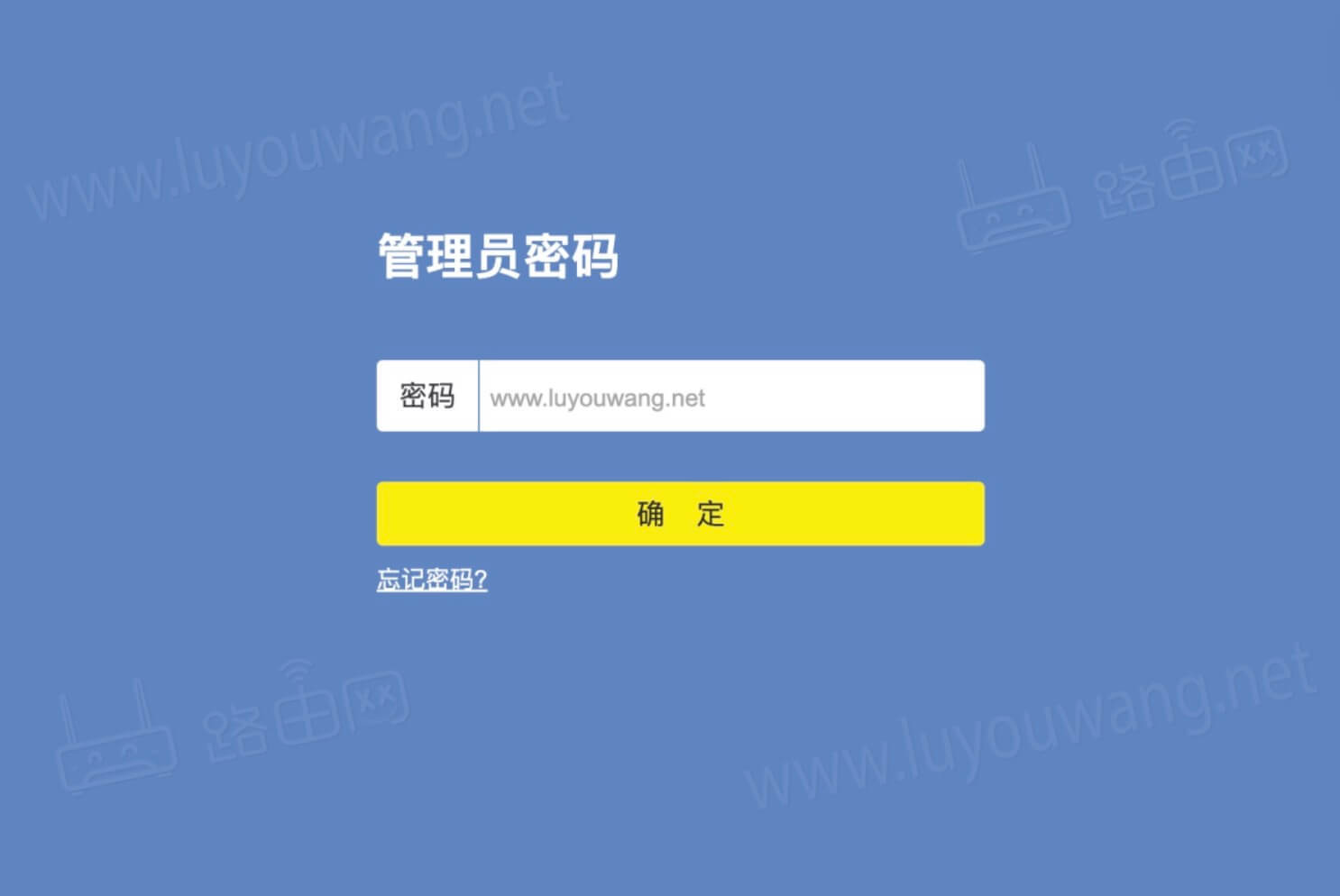
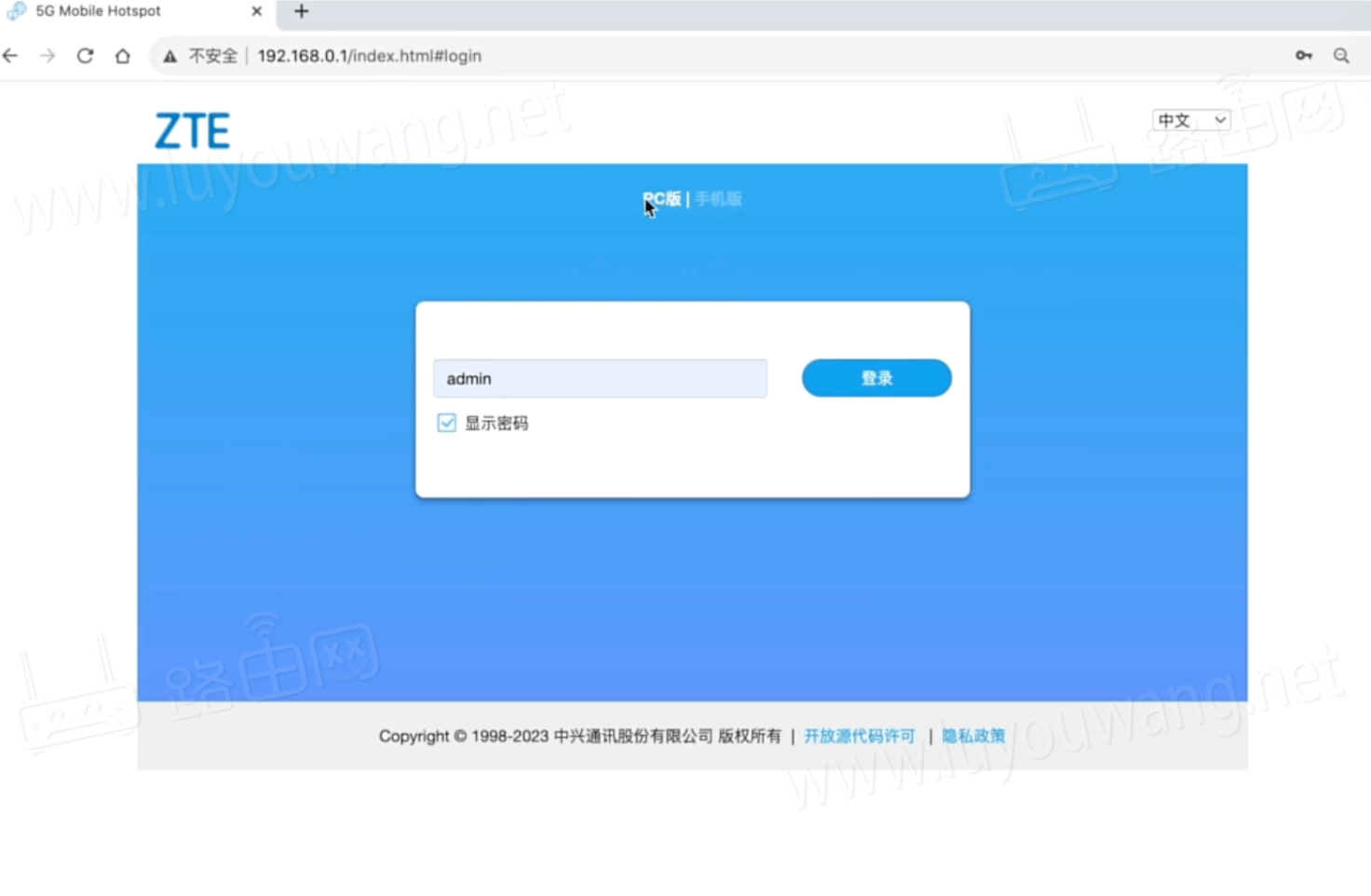
4、打开路由器登录管理入口页面后,输入路由器的管理员密码登录,有的路由器有默认的用户名跟默认密码,那么可以在路由器底部的铭牌上查看到。
![图片[8]-http://192.168.1.1 路由器192.1681.1登录入口-绿软否](https://p0.ssl.img.360kuai.com/t11fd4c3301c9dccd8d88de6bbb.jpg?size=1000x1292)
192.168.1.1登陆
5、成功进入路由器管理设置后台界面后,你就可以设置、修改你的路由器设置信息了,比如常用到的修改无线WiFi密码,那么找到路由器的「无线设置」即可修改。



![HoneySelect 2 DX BetterRepack R5汉化破解版下载+Honey Select2人物mod大全下载[104.53G]-绿软否](https://p0.ssl.img.360kuai.com/t01428da921eb902963.jpg?size=2560x1440)




![小修 Windows 11 25H2 Pro 26200.7628 轻度精简版 二合一[1.85G]-绿软否](https://p0.ssl.img.360kuai.com/t11fd4c3301d999be6658ac52db.png?size=640x480)



 私信时间
私信时间

暂无评论内容