



想要把DeepSeek接入到自己的笔记软件,形成自己的个人知识库?
之前就有介绍过把非常棒的笔记软件Obsidian配置上硅基流动,来实现DeepSeek的注入。
Obsidian + Deepseek 配置教程 图文详细版
但有很多朋友反映硅基流动用着有点慢,所以我又研究了一下用火山引擎的配置方法,用起来也还是不错。和大家分享一下步骤,配置好两个,一个慢就换另外一个,没烦恼!
注册
现在火山引擎有活动,用我的邀请码注册我们都能获得免费TOKEN
https://www.volcengine.com/experience/ark?utm_term=202502dsinvite&ac=DSASUQY5&rc=Y5J637L8
注册完成之后点击选择大模型,火山方舟
![图片[1]-满血版DeepSeek接入个人知识库!Obsidian + 火山引擎配置方法教程-绿软否](https://p0.ssl.img.360kuai.com/t11fd4c3301e7a7b38c283ce7b3.png?size=1080x741)
选择控制台, 选择同意授权
![图片[2]-满血版DeepSeek接入个人知识库!Obsidian + 火山引擎配置方法教程-绿软否](https://p0.ssl.img.360kuai.com/t11fd4c3301256caf884ce62689.png?size=1080x820)
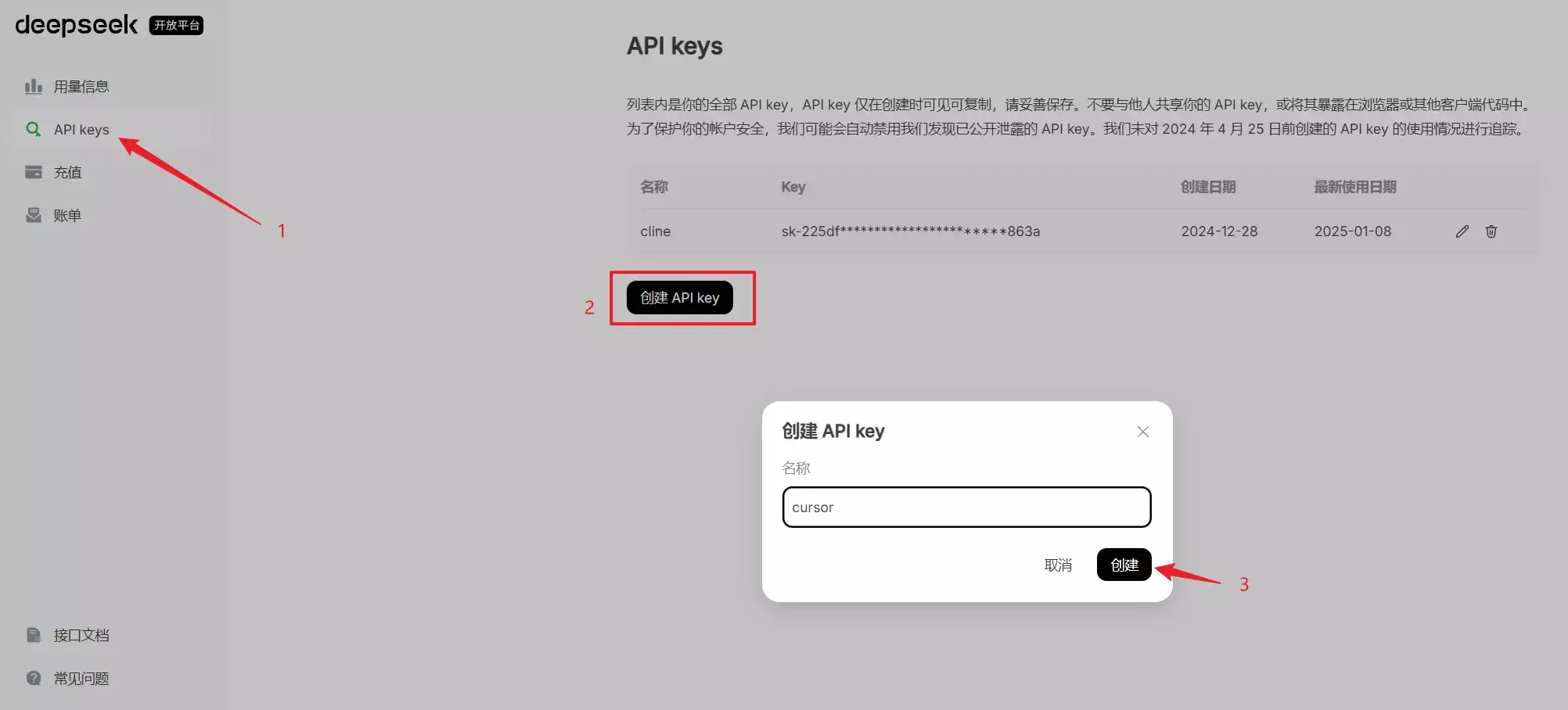
选择APIkey管理
![图片[3]-满血版DeepSeek接入个人知识库!Obsidian + 火山引擎配置方法教程-绿软否](https://p0.ssl.img.360kuai.com/t11fd4c3301508a6887d58e6bd9.png?size=1080x634)
创建一个APIkey
![图片[4]-满血版DeepSeek接入个人知识库!Obsidian + 火山引擎配置方法教程-绿软否](https://p0.ssl.img.360kuai.com/t11fd4c330131e4f656959fc120.png?size=1080x629)
创建完成后,点击在线推理
![图片[5]-满血版DeepSeek接入个人知识库!Obsidian + 火山引擎配置方法教程-绿软否](https://p0.ssl.img.360kuai.com/t11fd4c3301d061e8f594c0ae4a.png?size=1080x666)
点击“创建接入点”,随便取一个名字
![图片[6]-满血版DeepSeek接入个人知识库!Obsidian + 火山引擎配置方法教程-绿软否](https://p0.ssl.img.360kuai.com/t11fd4c3301586c28174f674bb7.png?size=1080x764)
选择添加模型,选择R1,点击立即开通
第一次添加模型的时候需要进行验证,跟着步骤完成实名验证
![图片[7]-满血版DeepSeek接入个人知识库!Obsidian + 火山引擎配置方法教程-绿软否](https://p0.ssl.img.360kuai.com/t11fd4c33014b88436d2fc2a851.png?size=1080x721)
完成实名认证之后,添加好所有模型
![图片[8]-满血版DeepSeek接入个人知识库!Obsidian + 火山引擎配置方法教程-绿软否](https://p0.ssl.img.360kuai.com/t11fd4c330163b97c32b3d69013.png?size=1080x642)
这样就大功告成了,我们新建了一个模型然后有它的ID
![图片[9]-满血版DeepSeek接入个人知识库!Obsidian + 火山引擎配置方法教程-绿软否](https://p0.ssl.img.360kuai.com/t11fd4c3301a84245ac80916b0e.png?size=1080x710)
现在回到obsidian中,找到copilot setting
选择model,点击加号,选额add custom model
![图片[10]-满血版DeepSeek接入个人知识库!Obsidian + 火山引擎配置方法教程-绿软否](https://p0.ssl.img.360kuai.com/t11fd4c33010a0d2cfa2413b9ad.png?size=1080x726)
按照以下内容输入
Model Name:火山引擎中我们创建的模型ID
Provider: OpenAI Format
BaseURL: https://ark.cn-beijing.volces.com/api/v3
API Key:我们第一步里面创建的那个API Key
![图片[11]-满血版DeepSeek接入个人知识库!Obsidian + 火山引擎配置方法教程-绿软否](https://p0.ssl.img.360kuai.com/t11fd4c3301dca0f2dffee665d3.png?size=1080x810)
完成之后先Verify,显示Successfully之后就是配对成功了
不过我们这里配置的是对话时候用的AI,Copilot还有整个笔记仓库当作知识库使用的功能,所以我们接着把embedding model这个模型也配置起来,才能对整个仓库进行提问
继续找到在线推理,添加接入点
![图片[12]-满血版DeepSeek接入个人知识库!Obsidian + 火山引擎配置方法教程-绿软否](https://p0.ssl.img.360kuai.com/t11fd4c33012d3ff6e7334dc167.png?size=1080x712)
重复上面的步骤(设置名字、添加大模型),只不过这次我们要选择名字里main有embedding的大模型
![图片[13]-满血版DeepSeek接入个人知识库!Obsidian + 火山引擎配置方法教程-绿软否](https://p0.ssl.img.360kuai.com/t11fd4c3301a0cb719be9ee1d73.png?size=1080x669)
设置完成之后我们到Obsidian当中去接入
选择接入Obsidian
回到Obsidian,找到Copilot,找到embedding model,选择app custom model 那个地方,添加的方法和上面差不多
填写好代码的ID
服务商:OpenAI format
Base URL:https://ark.cn-beijing.volces.com/api/v3
API key:和上面的那一个一样
![图片[14]-满血版DeepSeek接入个人知识库!Obsidian + 火山引擎配置方法教程-绿软否](https://p0.ssl.img.360kuai.com/t11fd4c33019ade3cc6b9a9a4ec.png?size=1080x725)
还是先点击Verify做好联通测试。
接着我们回到Copilot设置的主页 Basics,设置好模型使用的默认。
![图片[15]-满血版DeepSeek接入个人知识库!Obsidian + 火山引擎配置方法教程-绿软否](https://p0.ssl.img.360kuai.com/t11fd4c3301e888eeddad6c5676.png?size=1080x740)
这样就可以把火山引擎和硅基流动两个配置放到自己的obsidian里面!



![HoneySelect 2 DX BetterRepack R5汉化破解版下载+Honey Select2人物mod大全下载[104.53G]-绿软否](https://p0.ssl.img.360kuai.com/t01428da921eb902963.jpg?size=2560x1440)







![小修 Windows 11 25H2 Pro 26200.7628 轻度精简版 二合一[1.85G]-绿软否](https://p0.ssl.img.360kuai.com/t11fd4c3301d999be6658ac52db.png?size=640x480)




 私信时间
私信时间

暂无评论内容